تحميل تطبيق Photoroom APK مهكر 2027 للأندرويد آخر إصدار
23/10/2026
240 ميغابايت
2026.43.04
Android 10 والأحدث
+100,000,000

وصف
تحميل تطبيق Photoroom APK مهكر 2027 للأندرويد آخر إصدار
Photoroom لو بتبيع منتجات أونلاين، أو بتجهز صور لمتجرك الإلكتروني، أو حتى بتحب تنشر صور بشكل احترافي على مواقع التواصل الاجتماعي، فغالباً واجهت مشكلة إن الصورة تكون كويسة، لكن الخلفية المحيطة بالمنتج أو الشخص تقلل من جودتها. ممكن تكون الخلفية مزدحمة، أو الإضاءة غير مناسبة، أو المكان نفسه مش جاهز للتصوير. وهنا بيظهر دور تطبيق Photoroom، اللي بيساعدك على تجهيز صور أكثر احترافية باستخدام أدوات تحرير تعتمد على الذكاء الاصطناعي، من غير ما تحتاج تتعلم برامج التصميم المعقدة.
الفكرة الأساسية في Photoroom هي تسهيل تحويل الصورة العادية إلى تصميم جاهز للاستخدام. تقدر ترفع صورة من معرض الهاتف، وتزيل الخلفية تلقائياً، ثم تختار خلفية جديدة أو تضيف عناصر بصرية تناسب طبيعة الصورة. ولو كنت بتجهز صور منتجات للبيع، فبدل من تصوير كل قطعة داخل استوديو مجهز، يمكنك البدء بصورة واضحة للمنتج ثم تحسين طريقة عرضه وإخراج نسخة مناسبة لصفحة المتجر أو إعلان على السوشيال ميديا.
لكن استخدام التطبيق مش مقتصر على أصحاب المتاجر فقط فهو مفيد أيضاً لصناع المحتوى، والمصممين المبتدئين، وأصحاب المشاريع الصغيرة، والأشخاص اللي يحتاجون صور شخصية أو تصميمات بسيطة بسرعة. ومن المميزات المهمة أن كثيراً من المهام الأساسية يمكن تنفيذها مباشرة من الهاتف، وده يوفر وقتاً في الأعمال اليومية اللي تعتمد على الصور بشكل متكرر.
نبذة عن تطبيق Photoroom مهكر للاندرويد apk مجاناً
Photoroom هو تطبيق لتحرير الصور وتصميم المحتوى المرئي، يعتمد على تقنيات الذكاء الاصطناعي لتبسيط مهام مثل إزالة الخلفيات، وإنشاء مشاهد جديدة للمنتجات، وتحسين طريقة عرض الصور. ويتوفر التطبيق على الهواتف، كما يقدم خدمات وأدوات عبر الويب، ما يجعله مناسب للأشخاص الذين يفضلون إنجاز تعديلات سريعة من الموبايل، أو العمل على شاشة أكبر عند تجهيز مجموعة من الصور.
أشهر استخداماته هو عزل العنصر الأساسي داخل الصورة عن الخلفية المحيطة به. مثلاً، لو صورت حذاء أو حقيبة أو قطعة ملابس فوق طاولة، يستطيع التطبيق تحليل الصورة والتعرف على العنصر الرئيسي ثم إزالة الخلفية في كثير من الحالات. بعد ذلك يمكنك وضع المنتج على خلفية بيضاء نظيفة، أو اختيار لون مناسب، أو استخدام تصميم بصري يتماشى مع طبيعة المتجر أو الإعلان.
ويقدم Photoroom أدوات إضافية لا تقتصر على حذف الخلفية إذ يمكن استخدامه لتعديل المشهد، وإضافة نصوص، وتجهيز تصميمات تسويقية، والاستفادة من بعض خصائص الذكاء الاصطناعي لتوليد خلفيات أو صور جديدة بحسب الأداة المتاحة. وتختلف النتائج من أداة إلى أخرى، لذلك يظل من المهم مراجعة الصورة بعد التعديل والتأكد من أن الظلال والألوان والحواف تبدو منطقية، خصوصاً إذا كانت الصورة ستستخدم في إعلان تجاري.
من الناحية العملية، يناسب التطبيق الأشخاص الذين يحتاجون إلى تكرار نفس خطوات التحرير كثير. صاحب متجر إلكتروني، مثلاً، قد يحتاج إلى تجهيز عشرات الصور لمنتجات متشابهة وصانع محتوى قد يحتاج إلى تصميم صور مصغرة أو منشورات متناسقة. وشخص يعمل في التسويق قد يرغب في إعداد نسخ مختلفة من الصورة نفسها لاختبار أكثر من شكل إعلاني. في الحالات دي، تساعد الأدوات الجاهزة والقوالب على تقليل الوقت المطلوب مقارنة ببدء التصميم من الصفر كل مرة.
مميزات تطبيق Photoroom اخر اصدار بالتفصيل
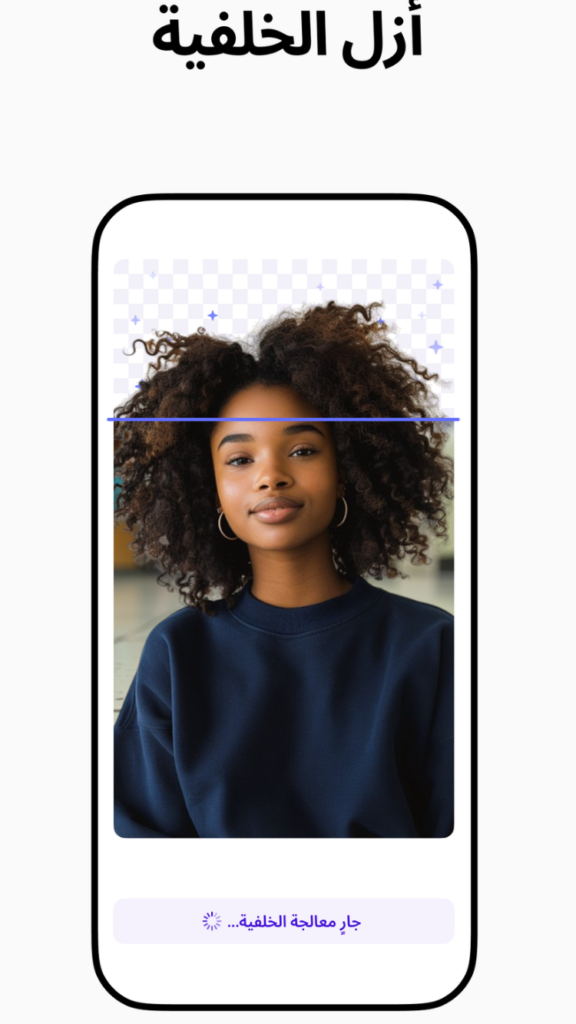
إزالة خلفية الصور تلقائياً بالذكاء الاصطناعي
تعد إزالة الخلفية من أهم وظائف Photoroom، وهي الميزة اللي قد تختصر عليك جزء كبير من وقت تحرير الصور. بدل من تحديد حدود المنتج أو الشخص يدوي باستخدام أدوات القص المعقدة، يحاول التطبيق التعرف على العنصر الرئيسي وفصله عن المشهد المحيط به تلقائياً. وبعد إتمام العملية، تقدر تحتفظ بالعنصر بخلفية شفافة إذا كان التصدير بهذه الصيغة متاح، أو تضيف خلفية جديدة تناسب استخدامك.
الفائدة العملية واضحة في صور التجارة الإلكترونية. تخيل أنك تبيع ساعات أو مستحضرات تجميل، وصورت المنتجات في مكان عادي داخل المنزل. يمكنك إزالة الخلفية غير المناسبة، ثم وضع المنتج على خلفية بيضاء أو بلون موحد، ليصبح عرضه أكثر ترتيب واتساق. وده يساعد على إبراز تفاصيل المنتج بدل من تشتيت عين المشتري بعناصر موجودة في المكان الأصلي.
لكن جودة النتيجة تعتمد على الصورة نفسها. لو كان لون المنتج قريباً من لون الخلفية، أو كانت الحواف غير واضحة، فقد يترك التطبيق أجزاء من الخلفية أو يحذف تفاصيل صغيرة من العنصر. لذلك، الأفضل تصوير المنتج بإضاءة جيدة، وترك مسافة واضحة بينه وبين الخلفية، ثم مراجعة الحواف بعد الإزالة. الذكاء الاصطناعي يقلل العمل اليدوي، لكنه لا يلغي الحاجة إلى مراجعة النتيجة قبل استخدامها في إعلان أو صفحة بيع.
إنشاء خلفيات جديدة تناسب المنتج أو التصميم
بعد إزالة الخلفية، يمكنك استخدام أدوات Photoroom المتاحة لاختيار خلفية بديلة تجعل الصورة أكثر ملاءمة للغرض المطلوب. فصورة منتج مخصصة لمتجر إلكتروني قد تحتاج إلى خلفية بيضاء بسيطة، بينما يمكن لإعلان على مواقع التواصل الاجتماعي أن يستفيد من مشهد ملون أو بيئة بصرية مرتبطة بطبيعة المنتج.
وتظهر قيمة هذه الميزة عندما لا يكون لديك مكان تصوير مناسب أو لا تستطيع تجهيز خلفية مختلفة لكل منتج. بدل من إعادة التصوير في كل مرة، يمكنك تجربة خلفيات متعددة للصورة نفسها، ومقارنة الشكل النهائي قبل اختيار النسخة المناسبة. مثلاً، يمكن عرض قطعة ديكور على خلفية منزلية هادئة، أو وضع منتج تجميلي في مشهد أنيق يتناسب مع أسلوب العلامة التجارية، وفقاً للأدوات المتاحة داخل التطبيق.
إذا كنت تستخدم خلفيات مولدة بالذكاء الاصطناعي، راجع تفاصيل المشهد بعناية. قد تبدو الخلفية جميلة في البداية، لكن أحياناً تكون الإضاءة غير متناسقة مع المنتج أو يظهر العنصر كأنه غير مستقر فوق السطح. ومن الأفضل أيضاً عدم استخدام مشهد يوحي بوجود خاصية في المنتج لا يمتلكها فعلياً، خصوصاً في صور البيع، حتى تظل الصورة معبرة عن المنتج الحقيقي ولا تضلل المشتري.
تحسين صور المنتجات للمتاجر الإلكترونية
لو عندك متجر إلكتروني أو بتعرض منتجاتك على منصات البيع، فطريقة تقديم الصورة تؤثر في مدى وضوح المنتج وسهولة مقارنته بالمنتجات الأخرى. يساعد Photoroom على تجهيز صور ذات مظهر أكثر اتساق، من خلال إزالة الخلفية وتغييرها وضبط التكوين العام للصورة باستخدام أدوات التحرير المتاحة.
بدلاً من أن تظهر كل قطعة في مكان مختلف وبإضاءة وخلفية غير متشابهة، تستطيع إعداد مجموعة صور بأسلوب موحد. على سبيل المثال، لو كنت تبيع عدة ألوان من نفس الحقيبة، يمكنك استخدام خلفية متقاربة وطريقة عرض واحدة لكل لون. ده يجعل صفحة المنتج أكثر تنظيم ويساعد العميل على التركيز على الاختلاف الحقيقي بين الخيارات، بدل من الانشغال بتغير المشهد المحيط بها.
الميزة مفيدة أيضاً للمشروعات الصغيرة التي لا تملك ميزانية لتجهيز استوديو تصوير احترافي. باستخدام هاتف وإضاءة مناسبة وخلفية بسيطة، يمكنك إنتاج صورة أولية ثم تحسينها داخل التطبيق. ومع ذلك، لا تعتمد على التعديل لإخفاء عيوب حقيقية في المنتج أو تغيير لونه بصورة غير دقيقة فالصورة التجارية الجيدة لازم تكون جذابة وفي الوقت نفسه أمينة لما سيحصل عليه العميل.
أدوات الذكاء الاصطناعي لتوليد صور ومشاهد إبداعية
يقدم Photoroom مجموعة من أدوات الذكاء الاصطناعي التي قد تساعد على إنشاء خلفيات أو مشاهد بصرية جديدة، بحسب الخطة والإصدار المتاحين. بدل من البحث طويل عن صورة خلفية مناسبة أو إعداد مشهد كامل بنفسك، يمكنك الاستفادة من الأدوات المتاحة لتجربة أفكار مختلفة، ثم اختيار النتيجة الأقرب إلى هدفك.
على سبيل المثال، إذا كنت تجهز إعلان لمنتج منزلي، فقد ترغب في عرضه داخل مشهد دافئ يناسب طبيعة استخدامه. وإذا كنت تصمم منشور لمنتج موسمي، يمكنك تجربة خلفية تعكس أجواء الموسم من غير الحاجة إلى إعادة تصوير المنتج في مكان جديد. ده يوفر مرونة كبيرة أثناء مرحلة إعداد الأفكار، خاصة عندما تحتاج إلى أكثر من نسخة بصرية للحملة نفسها.
لكن نتائج التوليد ليست مضمونة الدقة في كل مرة. فقد ينتج الذكاء الاصطناعي تفاصيل غير منطقية، أو يغير شكل بعض العناصر، أو ينشئ ظلالاً لا تتناسب مع اتجاه الإضاءة. لذلك، تعامل مع الصور المولدة باعتبارها مسودات تحتاج إلى مراجعة، ولا تستخدمها في تصوير مواصفات منتج بدقة إذا كانت النتيجة تغير شكله أو تضيف تفاصيل غير موجودة في الواقع. وتحقق من حدود الاستخدام وشروط الخطة قبل الاعتماد على هذه الأدوات في إنتاج عدد كبير من التصميمات.
تجهيز تصميمات التسويق والإعلانات من الهاتف
مش كل صورة تحتاج إلى تعديل الخلفية فقط أحياناً تكون محتاج تحولها إلى إعلان متكامل يحتوي على المنتج والنص والعناصر البصرية المناسبة. هنا تساعد أدوات التصميم في Photoroom على تجهيز صورة تصلح للاستخدام في منشورات التواصل الاجتماعي أو الحملات الترويجية، من غير ما تضطر إلى الانتقال بين عدة تطبيقات لتنفيذ كل خطوة.
يمكنك، وفقاً للأدوات المتاحة، إضافة نص قصير يوضح عرض أو ميزة، وتنسيق المنتج داخل مساحة التصميم، ثم اختيار خلفية تتماشى مع ألوان الهوية البصرية. وده مناسب لصاحب مشروع صغير يحتاج إلى إعداد إعلان سريع عن خصم أو منتج جديد، أو لصانع محتوى يريد تجهيز صورة جذابة للنشر خلال وقت محدود.
وللحصول على نتيجة احترافية، حاول أن تجعل الرسالة واضحة لا تملأ الصورة بالنصوص والزخارف لمجرد وجود أدوات كثيرة. اختر عنوان قصير، واحتفظ بمساحة كافية حول المنتج، واستخدم ألوان تساعد على القراءة. كذلك، راجع أبعاد الصورة المطلوبة على المنصة التي ستنشر عليها، لأن التصميم المناسب لمنشور مربع قد لا يكون الأفضل لقصة رأسية أو صورة غلاف عريضة. وإذا كان المشروع يعتمد على هوية تجارية ثابتة، حافظ على استخدام الألوان والخطوط نفسها قدر الإمكان بين التصميمات.
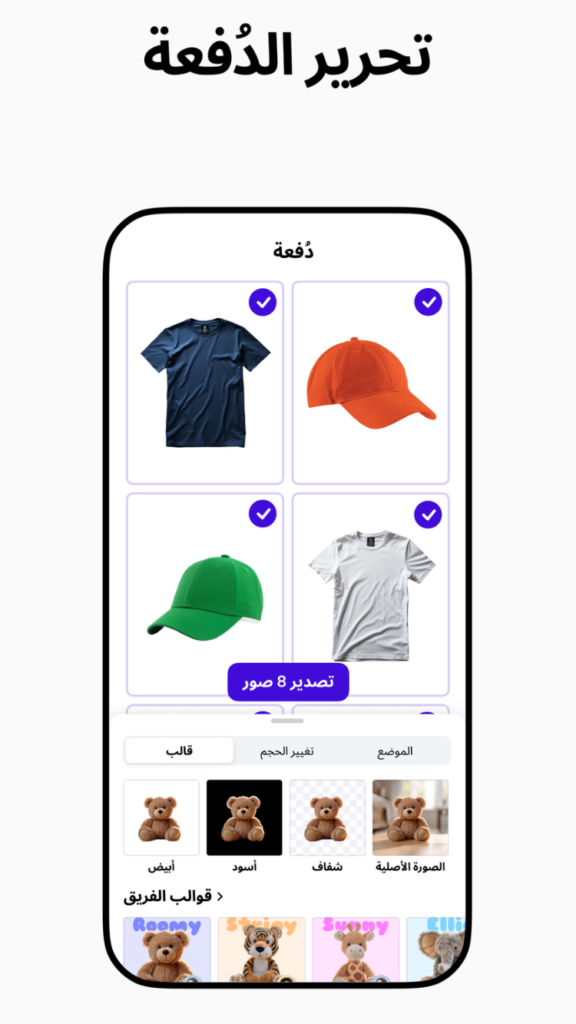
تعديل عدة صور دفعة واحدة باستخدام Batch Editing
لو بتتعامل مع صور كثيرة، فميزة التعديل الجماعي من أكثر الأدوات التي تستحق الاهتمام في Photoroom. بدل من فتح كل صورة وتكرار خطوات إزالة الخلفية وتغيير المقاس وإضافة العناصر نفسها، تتيح أداة Batch تطبيق تعديلات مشتركة على مجموعة من الصور، مع إمكانية تعديل صور معينة بشكل منفصل عند الحاجة. وده مفيد جداً لأصحاب المتاجر الإلكترونية الذين يضيفون منتجات جديدة باستمرار، أو أي شخص يحتاج إلى تجهيز كتالوج كبير في وقت محدود.
تخيل أنك عندك مجموعة صور لمنتجات من نفس الفئة، وعايز تظهر جميعها بخلفية متناسقة وحجم موحد. باستخدام التعديل الجماعي، تقدر توحد الخلفيات والمقاسات ومواضع المنتجات، بحسب الأدوات المتاحة في الخطة التي تستخدمها، بدل من تنفيذ العملية نفسها عشرات المرات. النتيجة تكون مجموعة صور أكثر اتساق، وده يساعد على تحسين شكل المتجر وتسهيل المقارنة بين المنتجات.
الميزة لا تعني أن كل الصور ستخرج مثالية من أول محاولة فقد تحتاج بعض المنتجات إلى ضبط الحواف أو الإضاءة أو موضع العنصر بشكل منفصل. كذلك، تتفاوت إمكانيات التصدير وحدود عدد الصور حسب الاشتراك، فوجود أداة Batch لا يعني بالضرورة أن تصدير جميع الصور متاح مجاناً. الأفضل تجربة مجموعة صغيرة أولاً، ومراجعة النتائج، ثم تطبيق الإعدادات على بقية الصور بعد التأكد من مناسبتها.
إضافة الظلال وتحسين الإضاءة لإظهار المنتج بصورة طبيعية
بعد عزل المنتج عن الخلفية، قد تبدو الصورة أحياناً وكأن العنصر موضوع فوق المشهد بشكل غير واقعي، خصوصاً عندما تكون الخلفية الجديدة مختلفة تماماً عن المكان الأصلي. تساعد أدوات الظلال المدعومة بالذكاء الاصطناعي في Photoroom على إضافة ظل أسفل المنتج أو حوله، بما يمنح الصورة إحساس أفضل بالعمق والارتباط بالسطح الذي يظهر عليه العنصر.
على سبيل المثال، لو وضعت زجاجة عطر على خلفية فاتحة، فقد تبدو الزجاجة وكأنها معلقة في الهواء إذا لم يظهر ظل مناسب أسفلها. إضافة ظل متوازن يساعد على جعل المشهد أكثر إقناع، ويبرز شكل المنتج من غير الحاجة إلى إعداد إضاءة استوديو معقدة. ويمكن الاستفادة من ذلك في صور المتاجر والإعلانات والمنشورات التي تحتاج إلى مظهر نظيف واحترافي.
لكن الظلال تحتاج إلى استخدام متزن فالظل الداكن جداً قد يجعل المنتج يبدو ثقيلاً، والظل الذي يتجه إلى جهة غير متوافقة مع الإضاءة قد يكشف أن الصورة مركبة. لذلك، راجع اتجاه الظل ونعومته ومدى قربه من المنتج بعد تطبيق التأثير. الهدف هو تحسين واقعية الصورة، وليس إضافة تأثير واضح يلفت الانتباه أكثر من المنتج نفسه.
عيوب تطبيق Photoroom التي يجب معرفتها قبل الاستخدام
رغم أن Photoroom بيوفر أدوات قوية لتعديل الصور بالذكاء الاصطناعي، فإن سهولة استخدامه لا تعني أن كل المميزات متاحة مجاناً أو أن كل صورة هتخرج مثالية من أول محاولة. التطبيق مناسب جداً لتجهيز صور المنتجات والتصميمات السريعة، لكن قبل ما تعتمد عليه في شغلك اليومي، فيه شوية نقاط لازم تحطها في اعتبارك، خصوصاً لو بتستخدمه بشكل مكثف أو بتجهز صوراً لعمل تجاري.
بعض المميزات المهمة تحتاج إلى اشتراك مدفوع
أول عيب ممكن تلاحظه هو أن تنزيل Photoroom مجاناً لا يعني الحصول على جميع أدواته الاحترافية دون قيود. قد تقدر تبدأ بإزالة الخلفية وتجربة أدوات تحرير أساسية، لكن بعض خصائص الذكاء الاصطناعي، وخيارات التصدير، وأدوات العمل المتقدم قد تكون محدودة أو مرتبطة بخطة مدفوعة، حسب الإصدار وشروط الاستخدام الحالية.
الموضوع ده مهم بشكل خاص لو بتجهز صور منتجات للبيع لأنك قد تحتاج إلى إزالة خلفيات عدد كبير من الصور أو استخدام أدوات معينة بصورة متكررة. قبل ما تبدأ مشروع يعتمد على التطبيق، جرب المهام الأساسية التي تحتاج إليها، ثم راجع حدود النسخة المجانية وتفاصيل الاشتراك. ما تعتمدش على افتراض أن كل ميزة ظهرت لك في إعلان أو فيديو شرح متاحة ضمن الخطة المجانية.
كمان راجع السعر النهائي ومدة الاشتراك والتجديد التلقائي قبل الدفع. لو هدفك تعديل عدد محدود من الصور كل شهر، فقد لا تحتاج إلى خطة احترافية طوال الوقت، بينما قد يكون الاشتراك مناسب إذا كنت تعتمد على التطبيق يومياً في عملك وتستفيد فعلياً من أدواته الإضافية.
النتائج ليست مثالية مع كل أنواع الصور
رغم أن إزالة الخلفية بالذكاء الاصطناعي تختصر وقت كبير، فإنها قد تواجه صعوبة مع الصور المعقدة. مثلاً، لو كان المنتج شفافاً، أو لونه قريباً جداً من لون الخلفية، أو يحتوي على أجزاء رفيعة ومتداخلة. فقد يزيل التطبيق جزء من العنصر أو يترك بقايا من الخلفية الأصلية حول الحواف.
المشكلة تظهر أيضاً في الصور التي تحتوي على شعر متطاير، أو زجاج، أو أسلاك رفيعة، أو تفاصيل صغيرة يصعب فصلها عن المشهد المحيط. وفي بعض الحالات، قد تحتاج إلى إعادة المعالجة أو استخدام أدوات التنقيح اليدوي للوصول إلى نتيجة مناسبة.
علشان كده، الأفضل تصوير العنصر بإضاءة واضحة وخلفية تساعد على تمييز حدوده، ثم تكبير الصورة ومراجعة الحواف قبل التصدير. وإذا كانت الصورة مخصصة لكتالوج منتجات احترافي، فلا تعتمد على المعاينة الصغيرة وحدها لأن العيوب الدقيقة قد لا تظهر إلا عند عرض الصورة بحجم أكبر.
الاعتماد على الإنترنت في بعض أدوات الذكاء الاصطناعي
قد تحتاج بعض وظائف Photoroom إلى اتصال بالإنترنت لإتمام المعالجة، خصوصاً الأدوات التي تعتمد على خدمات الذكاء الاصطناعي. وده معناه أن ضعف الشبكة أو انقطاعها أثناء التعديل قد يؤدي إلى تأخر النتيجة أو فشل العملية أو ظهور رسالة خطأ.
لو كنت بتستخدم التطبيق أثناء التنقل أو من خلال باقة بيانات محدودة، فقد تلاحظ أن بعض المهام تستغرق وقتاً أطول من المتوقع. كما أن معالجة الصور الكبيرة قد تحتاج إلى نقل بيانات أكثر من التعديلات البسيطة، وفقاً لطريقة عمل الأداة.
الحل العملي هو استخدام اتصال مستقر عند تجهيز الصور المهمة، وتجنب بدء عدد كبير من عمليات المعالجة في وقت واحد إذا لاحظت بطئاً. وإذا فشلت العملية، لا تكررها باستمرار من غير تغيير أي شيء جرب أولاً التأكد من الشبكة، وتقليل حجم الصورة عند الحاجة، ثم إعادة المحاولة.
معالجة الصور الكبيرة قد تكون بطيئة
لو كنت ترفع صور بدقة عالية جداً، خصوصاً الصور التي تبلغ دقتها 4K أو أكثر، فقد تستغرق بعض عمليات التحرير وقت أطول، أو تفشل عملية التصدير في ظروف معينة. وقد يكون السبب متعلق بحجم الملف، أو اتصال الإنترنت، أو موارد الهاتف، أو ضغط مؤقت على الخدمة المستخدمة في المعالجة.
كذلك، تشغيل عدة تطبيقات في الخلفية مع فتح ملفات كبيرة قد يجعل الهاتف أبطأ. خصوصاً إذا كانت ذاكرته العشوائية محدودة أو مساحة التخزين المتاحة قليلة. لذلك، لا تعتبر كل مشكلة بطء عيب ثابت في Photoroom؛ فقد تكون مرتبطة بإمكانات الجهاز أو ظروف الاستخدام.
لتقليل المشكلة، ابدأ بصورة بالحجم المناسب للاستخدام النهائي، وأغلق التطبيقات غير الضرورية، وتأكد من وجود مساحة تخزين فارغة. وإذا كنت لا تحتاج إلى دقة فائقة، فقد يكون تقليل أبعاد الصورة قبل رفعها حل عملياً يوفر الوقت ويحافظ على جودة كافية للنشر.
حل مشاكل تطبيق Photoroom الشائعة
لو واجهتك مشكلة أثناء تعديل الصور في Photoroom، فالأفضل تحدد المرحلة اللي بيحصل فيها العطل: هل المشكلة أثناء إزالة الخلفية، أم عند حفظ الصورة، أم في ظهور المميزات المدفوعة؟. تحديد مكان المشكلة بيساعدك تختار الحل المناسب بدل من حذف التطبيق أو إعادة تثبيته من البداية.
حل مشكلة فشل حفظ الصور أو ظهور Export Error
قد تنتهي من تعديل الصورة، ثم تظهر رسالة خطأ عند التصدير، أو يظل التطبيق يعالج الصورة من غير ما يحفظ النتيجة. وقد يحدث ذلك مع الملفات الكبيرة جداً، ومنها صور 4K أو أعلى، أو بسبب ضعف اتصال الإنترنت أو مشكلة مؤقتة في المعالجة.
لحل المشكلة، ابدأ بالتأكد من اتصال الإنترنت، خصوصاً إذا كانت الأداة التي تستخدمها تعتمد على المعالجة السحابية. بعد ذلك، جرب إغلاق التطبيق وفتحه مرة أخرى، ثم أعد عملية التصدير. لو استمر الخطأ، افتح إعدادات الهاتف وانتقل إلى التطبيقات ثم Photoroom، واختر التخزين واضغط على مسح ذاكرة التخزين المؤقت (Clear Cache).
إذا كانت الصورة كبيرة جداً ولا تحتاج إلى الاحتفاظ بكل أبعادها الأصلية، جرب تقليل حجمها قليلاً قبل رفعها مجدد. مثلاً، لو كنت تجهز صورة لعرضها على مواقع التواصل الاجتماعي، فقد تكون الأبعاد المناسبة للمنصة كافية بدل من معالجة ملف ضخم لا تحتاج إلى دقته الكاملة.
وتأكد من وجود مساحة تخزين فارغة على الهاتف، ثم جرب حفظ الصورة مرة أخرى. إذا تكرر الخطأ مع صور مختلفة رغم استقرار الاتصال وتوفر المساحة، فقد تكون هناك مشكلة مؤقتة في الخدمة أو في إصدار التطبيق. راجع تحديثاته الرسمية، وتواصل مع الدعم إذا استمرت المشكلة.
مهم: مسح ذاكرة التخزين المؤقت يختلف عن مسح بيانات التطبيق. ابدأ بالخيار الأول. ولا تمسح البيانات أو تحذف التطبيق قبل التأكد من بيانات تسجيل الدخول وحفظ الملفات المهمة.
حل مشكلة اختفاء مميزات Pro بعد الاشتراك
من المواقف المزعجة أن تدفع قيمة اشتراك Photoroom، ثم تفتح التطبيق وتجد أن بعض المميزات الاحترافية ما زالت مقفلة أو أن التطبيق يطلب منك الاشتراك مرة أخرى. قد يحدث ذلك بسبب تأخر مزامنة عملية الشراء، أو تسجيل الدخول بحساب مختلف، أو عدم استعادة الاشتراك بصورة صحيحة.
اتبع الخطوات التالية بالترتيب:
- افتح متجر التطبيقات الذي اشتريت الاشتراك من خلاله، وتأكد من أن عملية الدفع اكتملت بالفعل وليست معلقة.
- تأكد من أنك تستخدم حساب Photoroom نفسه المرتبط بالاشتراك.
- افتح إعدادات التطبيق أو صفحة الحساب، وابحث عن خيار استعادة المشتريات (Restore Purchases) إذا كان متاح في إصدارك.
- إذا لم تظهر المميزات، سجل الخروج ثم أعد تسجيل الدخول بالحساب الصحيح.
- أغلق التطبيق وافتحه مرة أخرى، ثم تحقق من حالة الاشتراك.
على أندرويد، راجع أيضاً حساب Google المستخدم في عملية الشراء، وعلى iPhone تأكد من حساب Apple المرتبط بالاشتراك. لا تفترض أن تغيير حساب المتجر وحده سيحل المشكلة إذا كانت عملية الشراء مرتبطة بحساب آخر.
لو لم تستعد المميزات بعد تنفيذ الخطوات، احتفظ بإيصال الدفع ورقم الطلب، وتواصل مع الدعم الرسمي لـ Photoroom. لا تشتري الخطة مرة ثانية قبل معرفة سبب عدم تفعيل الاشتراك، حتى لا تدفع مرتين مقابل الميزة نفسها.
حل مشكلة بطء التطبيق أثناء إزالة الخلفية
إذا استغرق Photoroom وقت طويل في إزالة الخلفية، أو توقف أثناء معالجة صورة معقدة. فقد تكون المشكلة مرتبطة بحجم الملف أو موارد الهاتف أو الاتصال بالإنترنت. الصور التي تحتوي على تفاصيل كثيرة، مثل الشعر والأطراف الرفيعة والخلفيات المزدحمة، قد تحتاج إلى معالجة أكثر من الصور البسيطة.
جرب إغلاق التطبيقات المفتوحة في الخلفية لتوفير الذاكرة العشوائية (RAM)، ثم أعد تشغيل Photoroom. وتأكد من وجود مساحة تخزين داخلية كافية، لأن امتلاء الهاتف قد يؤثر في عمل التطبيقات وملفاتها المؤقتة.
بعد ذلك، حدث التطبيق من Google Play أو App Store إذا كان هناك إصدار رسمي أحدث. ولو كنت تعمل على صورة ضخمة، جرب نسخة بأبعاد أصغر، خصوصاً إذا كان الاستخدام النهائي للنشر على الهاتف أو الإنترنت ولا يتطلب دقة عالية جداً.
أما إذا كانت المشكلة تظهر مع كل الصور، حتى البسيطة منها، فاختبر اتصال الإنترنت وتحقق من أن الهاتف لا يعاني من بطء عام. وإذا استمر التعطل بعد هذه الخطوات، تواصل مع الدعم واذكر نوع الجهاز وإصدار نظام التشغيل والخطوة التي يتوقف عندها التطبيق.
حل مشكلة عدم ظهور الصور داخل التطبيق
إذا فتحت Photoroom ولم تجد الصور التي تريد تعديلها، فتحقق أولاً من أذونات الوصول إلى الصور والملفات في إعدادات الهاتف. قد يكون التطبيق لا يملك صلاحية الوصول إلى الصورة المطلوبة. أو أن نظام الهاتف يسمح له بالوصول إلى صور محددة فقط.
افتح إعدادات الجهاز، وانتقل إلى التطبيقات ثم Photoroom، وابحث عن أذونات الصور والفيديو أو الملفات، وفقاً لنظام التشغيل. امنح التطبيق الصلاحية اللازمة لاختيار الصور التي ترغب في تحريرها، مع تجنب منح أذونات إضافية لا تحتاج إليها.
إذا كانت الصورة محفوظة في خدمة سحابية ولم تنزل إلى الهاتف، فتأكد من اكتمال تنزيلها أولاً. ويمكنك أيضاً تجربة فتح الصورة من معرض الهاتف ثم اختيار مشاركتها مع Photoroom، إذا كان هذا الخيار متاح.
تحميل Photoroom Pro مهكرة APK للأندرويد
يبحث بعض المستخدمين عن تحميل Photoroom مهكرة للحصول على أدوات تحرير الصور الاحترافية دون اشتراك. خصوصاً المميزات المرتبطة بإزالة العلامة المائية، وتوليد الخلفيات بالذكاء الاصطناعي. وإزالة خلفيات الصور بكميات كبيرة، وتصدير التصميمات بجودة مناسبة للاستخدام التجاري. وتظهر أهمية هذه المميزات عند تجهيز صور المنتجات للمتاجر الإلكترونية أو تصميم الإعلانات ومنشورات مواقع التواصل الاجتماعي. لأن الوصول إلى نتيجة احترافية بسرعة قد يوفر وقت ومجهود كبيرين.
يعتمد Photoroom على أدوات ذكية تساعدك على عزل المنتج أو الشخص عن الخلفية الأصلية. واستبدالها بمشهد جديد، وتحسين طريقة عرض الصورة، وتجهيز تصميمات متناسقة من خلال الهاتف. ولهذا، قد تبدو النسخة المهكرة خيار مغري لمن يريد استخدام أدوات Pro دون دفع رسوم الاشتراك. لكن يجب الانتباه إلى أن الملفات التي تنتشر خارج المتاجر الرسمية ليست إصدارات معتمدة من المطور. ولا يوجد ضمان بأن المميزات التي يعلن عنها ناشروها تعمل بالفعل.
فبعض ملفات Photoroom Mod APK تدعي فتح جميع الأدوات المدفوعة أو إزالة العلامة المائية نهائياً. لكن هذه الادعاءات لا تعني أن النسخة قادرة على تشغيل كل الوظائف. بعض أدوات الذكاء الاصطناعي تعتمد على خدمات المعالجة المرتبطة بخوادم التطبيق، ولذلك قد لا تعمل بمجرد تعديل ملف التثبيت. وقد تواجه أيضاً مشكلات في تسجيل الدخول، أو حفظ الصور، أو تطبيق التحديثات الجديدة. أو استمرار الوصول إلى المميزات التي تحتاج إلى التحقق من الحساب والاشتراك.
هناك جانب آخر لا يقل أهمية، وهو أمان الصور والبيانات. إذا كنت تستخدم Photoroom لتعديل صور منتجاتك أو صور عملائك. فإن تثبيت نسخة مجهولة المصدر قد يعرض ملفاتك أو بيانات تسجيل الدخول للخطر. خصوصاً إذا طلبت النسخة صلاحيات غير مبررة أو وجهتك إلى تسجيل الدخول من خلال واجهة غير موثوقة. كذلك، قد يؤدي استخدام إصدار معدل إلى أعطال متكررة أو فقدان بعض الوظائف بعد تحديثات النظام أو الخدمة.
تحميل Photoroom من جوجل بلاي
للحصول على النسخة الرسمية من التطبيق، وتلقي التحديثات والإصلاحات من المطور. يمكنك فتح الرابط التالي: تحميل Photoroom من متجر Google Play. بعد فتح صفحة المتجر، راجع اسم التطبيق والمطور وتفاصيل التثبيت قبل التنزيل. وإذا كنت تحتاج إلى أدوات Pro، فتحقق من المميزات المشمولة في الاشتراك والأسعار المعروضة لحسابك، لأن الخطط والحدود قد تختلف حسب المنطقة والإصدار. تنزيل التطبيق الرسمي لا يعني أن جميع المميزات المدفوعة أصبحت مجانية. لكنه يتيح لك استخدام الخيارات المتاحة بصورة موثوقة والحصول على التحديثات الرسمية.
تطبيقات مشابهة ايضا قد تهمك:
- تحميل تطبيق FaceApp APK مهكر للأندرويد آخر إصدار
- تنزيل تطبيق Remini APK مهكر للأندرويد آخر إصدار
- تنزيل InShot Pro APK مهكر بدون علامة مائية
الأسئلة الشائعة حول تطبيق Photoroom Pro مهكر الاصدار الاخير
هل تطبيق Photoroom مجاني بالكامل؟
يمكن تنزيل Photoroom والبدء في استخدام بعض أدواته مجاناً، لكن التطبيق ليس بالضرورة مجانياً بالكامل. فقد تكون هناك حدود لاستخدام بعض الخصائص أو عمليات التصدير. بينما تتطلب أدوات احترافية أو مزايا إضافية اشتراك مدفوع. كذلك، قد تختلف شروط النسخة المجانية من وقت لآخر. الأفضل مراجعة تفاصيل الخطة داخل التطبيق قبل الاعتماد عليه في مشروع يحتاج إلى تعديل عدد كبير من الصور.
كيف أزيل العلامة المائية من صور Photoroom بدون اشتراك؟
لا توجد طريقة رسمية مضمونة لإزالة العلامة المائية مجاناً إذا كانت الخطة التي تستخدمها تشترط اشتراك للتصدير دونها. يمكنك مراجعة شروط التصدير الحالية أو استخدام أداة أخرى تسمح بالتصدير المناسب ضمن خطتها المجانية. أما قص الجزء الذي يحتوي على العلامة المائية، فقد يقتطع أجزاء مهمة من الصورة ويغير أبعادها، لذلك لا يناسب جميع التصميمات. وتجنب النسخ المعدلة التي تدّعي فتح مزايا Pro، لأنها قد تعرض جهازك وبياناتك للخطر.
ما الفرق بين النسخة الرسمية والنسخة المهكرة من Photoroom؟
النسخة الرسمية تنزل من المتجر المعتمد وتحصل على التحديثات التي يوفرها المطور. بينما النسخ المهكرة تكون معدلة من جهات خارجية ولا يمكن ضمان سلامتها أو استمرار عملها. وقد تدعي هذه النسخ إزالة القيود أو فتح أدوات مدفوعة، لكنها قد تتعطل مع خدمات الذكاء الاصطناعي المرتبطة بالخوادم أو تتسبب في مشكلات تسجيل الدخول والتصدير. كما أن الملفات مجهولة المصدر قد تحتوي على برمجيات ضارة. لذلك، يظل تنزيل النسخة الرسمية الخيار الأكثر أماناً. خاصة إذا كنت تستخدم التطبيق في أعمال تجارية أو تتعامل مع صور خاصة.
هل يحتاج Photoroom إلى الإنترنت؟
تحتاج بعض أدوات التطبيق، خصوصاً الوظائف التي تعتمد على المعالجة السحابية والذكاء الاصطناعي، إلى اتصال بالإنترنت. وقد تختلف متطلبات الاتصال بحسب الميزة وإصدار التطبيق. إذا واجهت بطئاً أو فشل معالجة، تأكد من استقرار الشبكة ثم أعد المحاولة. ولا تفترض أن جميع أدوات التطبيق ستعمل دون اتصال راجع متطلبات الوظيفة التي تريد استخدامها.
هل يمكن استخدام Photoroom لتجهيز صور المنتجات للبيع؟
نعم، فهو مناسب لإزالة الخلفيات وتوحيد شكل صور المنتجات وإعداد تصميمات تسويقية. ويمكن أن يساعد المتاجر الصغيرة على تجهيز صور أكثر تنظيم باستخدام الهاتف. ومع ذلك، راجع الصورة النهائية بعناية، وحافظ على اللون والشكل الحقيقيين للمنتج. ولا تستخدم خلفيات أو تعديلات توحي بمواصفات غير موجودة. وتحقق أيضاً من متطلبات الصور لدى منصة البيع التي تستخدمها.
الصور

روابط التحميل
كيفية تثبيت تحميل تطبيق Photoroom APK مهكر 2027 للأندرويد آخر إصدار APK؟
1. اضغط على ملف APK تحميل تطبيق Photoroom APK مهكر 2027 للأندرويد آخر إصدار الذي تم تنزيله.
2. المس تثبيت.
3. اتبع الخطوات التي تظهر على الشاشة.